Domain mikrowellensysteme.de kaufen?
Wir ziehen mit dem Projekt
mikrowellensysteme.de um.
Sind Sie am Kauf der Domain
mikrowellensysteme.de interessiert?
domain@kv-gmbh.de · 0541-91531010
Domain mikrowellensysteme.de kaufen?
Sind die Desktopsymbole nicht mehr anklickbar?
Es gibt verschiedene mögliche Gründe, warum Desktopsymbole nicht mehr anklickbar sind. Es könnte ein Problem mit der Maus oder Tastatur geben, ein Softwarekonflikt oder ein Fehler im Betriebssystem. Es könnte auch sein, dass die Symbole versehentlich deaktiviert wurden. Es ist ratsam, die Einstellungen zu überprüfen und gegebenenfalls die neuesten Updates zu installieren, um das Problem zu beheben. **
Sind die Desktopsymbole auf Windows 10 verschwunden?
Es ist möglich, dass die Desktopsymbole auf Windows 10 aus verschiedenen Gründen verschwunden sind. Dies kann durch eine Einstellungsänderung, ein Update oder einen Fehler verursacht worden sein. Um die Symbole wiederherzustellen, können Sie mit der rechten Maustaste auf den Desktop klicken, "Ansicht" auswählen und sicherstellen, dass die Option "Desktopsymbole anzeigen" aktiviert ist. **


Ähnliche Suchbegriffe für Desktopsymbole
Top-Angebote
Produkte zum Begriff Desktopsymbole:
-
HUROM H310A Slow Juicer Entsafter platzsparendes Design 100W LeistungSlow Juicer für frische SäfteOb knackige Äpfel, Möhren oder Blattgemüse, mit dem HUROM H310A Slow Juicer kannst du dir daraus leckeren Saft pressen. Mit dem Entsafter kannst du ganze Früchte und Gemüsesorten ohne Vorschneiden verarbeiten. Die intelligente Slow-Squeezing-Technologie garantiert schonende Saftgewinnung, sodass Farben, Aromen und Nährstoffe der verwendeten Zutaten weitestgehdn erhalten bleiben.Was erhalte ich? Slow Juicer H310A Saftkammer mit 220 ml Volumen Einfüllbehälter mit 800 ml Volumen Multi-Auger Fruchtfleischbehälter Reinigungsbürste RezeptbuchAuf einen Blick Smart Juicer mit intelligentem Extraktionsprozess Verarbeitung ganzer Früchte und Gemüsesorten ohne Vorschneiden möglich kompaktes, platzsparendes design Slow-Squeezing-Technologie für schonende Saftgewinnung und hält Farben, Aromen und Nährstoffe der Zutaten geeignet als Kaltpressentsafter maximal empfohlene Betriebsdauer: 15 Minuten inklusive reinigungsbürste hergestellt in Korea Spannung: 220 V Leistung: 100 W Drehzahl: 37–43 U/Min.Maße (H x B x T): ca. 39,5 x 16,0 x 17,2 cm Kabellänge: 140 cmGewicht ca. 3,4 kgIdentifikationsnummer GTIN: 8809686400638279,99 €*Versand: 5,95 €Sichere Weiterleitung zum Anbieter
-
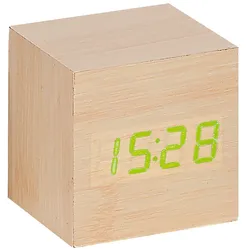
Atlanta 1134/30 Design-Tischwecker mit Touch-TechnologieKunststoffgehäuse in Eschenholz-Optik, Größe 6,5 x 6,5 x 6,5 cm, dimmbares Display mit Loop-Funktion, grüne LED-Anzeige von Zeit, Datum und Temperatur im Wechsel, 3 Weckzeiten, Energiesparmodus, inklusive Netzkabel und Adapter, 3 x Batterie AAA (nicht im Lieferumfang enthalten)19,95 €*Versand: 3,99 €Sichere Weiterleitung zum Anbieter
-
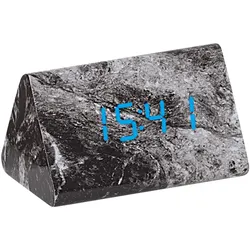
Atlanta 1135/4 Design-Wecker mit Touch-TechnologieKunststoffgehäuse in Marmor-Optik, Größe 12 x 7 cm, dimmbares Display mit Loop-Funktion, blaue LED-Anzeige von Zeit, Datum und Temperatur im Wechsel, 3 Weckzeiten, Energiesparmodus, inklusive Netzkabel und Adapter, 3 x Batterie AAA (nicht im Lieferumfang enthalten)24,90 €*Versand: 3,99 €Sichere Weiterleitung zum Anbieter

-
Warum werden die Desktopsymbole nicht richtig angezeigt?
Es gibt mehrere mögliche Gründe, warum die Desktopsymbole nicht richtig angezeigt werden. Es könnte sein, dass die Einstellungen für die Anzeige der Symbole geändert wurden oder dass das Betriebssystem Probleme hat, die Symbole korrekt darzustellen. Es könnte auch sein, dass die Symbole verschoben oder gelöscht wurden. **
-
Wieso kann ich meine Desktopsymbole nicht verschieben?
Es gibt mehrere mögliche Gründe, warum du deine Desktopsymbole nicht verschieben kannst. Einer davon könnte sein, dass die Funktion zum Verschieben von Symbolen auf deinem Computer deaktiviert ist. Möglicherweise hast du auch nicht ausreichende Berechtigungen, um Änderungen am Desktop vorzunehmen. Es könnte auch sein, dass ein Softwareproblem vorliegt, das das Verschieben der Symbole verhindert. Es ist auch möglich, dass dein Desktop überfüllt ist und kein Platz mehr für weitere Symbole vorhanden ist. Es wäre ratsam, diese möglichen Ursachen zu überprüfen, um das Problem zu lösen. **
-
Wie erstelle ich einen Shortcut, um Desktopsymbole anzuzeigen?
Um einen Shortcut zu erstellen, um Desktopsymbole anzuzeigen, kannst du wie folgt vorgehen: Klicke mit der rechten Maustaste auf den Desktop und wähle "Neu" und dann "Verknüpfung". Gib den Befehl "explorer.exe shell:::{645FF040-5081-101B-9F08-00AA002F954E}" ein und klicke auf "Weiter". Gib einen Namen für die Verknüpfung ein und klicke auf "Fertig stellen". Nun kannst du den Shortcut verwenden, um die Desktopsymbole anzuzeigen. **
-
Wie kann ich die Größe der Desktopsymbole ändern?
Um die Größe der Desktopsymbole zu ändern, klicken Sie mit der rechten Maustaste auf eine leere Stelle auf dem Desktop und wählen Sie "Anzeigeeinstellungen" aus. Dort können Sie die Größe der Symbole unter "Skalierung und Layout" anpassen. Alternativ können Sie auch die Tastenkombination Strg und das Mausrad verwenden, um die Größe der Symbole zu ändern. Ein weiterer Weg ist über die Systemsteuerung zu gehen und dort die Anzeigeeinstellungen anzupassen. Es gibt auch spezielle Tools und Programme, die Ihnen helfen können, die Größe der Desktopsymbole individuell anzupassen. **
Sind die Desktopsymbole in Windows 11 spurlos verschwunden?
Nein, die Desktopsymbole sind in Windows 11 nicht spurlos verschwunden. Sie können weiterhin auf dem Desktop angezeigt werden, indem Sie mit der rechten Maustaste auf den Desktop klicken und "Ansicht" auswählen und sicherstellen, dass "Desktopsymbole anzeigen" aktiviert ist. Es gibt jedoch einige Änderungen im Design und der Anordnung der Symbole im Vergleich zu früheren Versionen von Windows. **
Wie setze ich die Desktopsymbole bzw. Icons zurück?
Um die Desktopsymbole bzw. Icons zurückzusetzen, kannst du wie folgt vorgehen: Klicke mit der rechten Maustaste auf den Desktop und wähle "Ansicht". Deaktiviere dann die Option "Desktopsymbole anzeigen". Aktiviere sie anschließend erneut, indem du erneut auf "Ansicht" klickst und die Option auswählst. Dadurch werden die Desktopsymbole zurückgesetzt und sollten wieder sichtbar sein. **
Top-Angebote
Produkte zum Begriff Desktopsymbole:
-
CORNAT Küchen-Umschaltbrausenkopf - ZubehörDie Fakten - Küchen-Umschaltbrause - ABS-Kunststoff - Verchromt - Ersatz-Handbrause für Küchenarmaturen (Gastro, Spiral-Armaturen) - 2 Strahlarten (Normal- und Brausestrahl) - Geräuschklassen geprüfter Luftsprudler M24 x 1 - Made in Germany - Kopfdurchmesser: 55 mm - Nicht geeignet für Spültisch Niderdruck-Armaturen - 1/2" AG13,95 €*Versand: 6,95 €Sichere Weiterleitung zum Anbieter
-
CORNAT Küchen-Umschaltbrause weiß - ZubehörDie Fakten - Küchen-Umschaltbrause - Kunststoff weiß - Ersatz-Handbrause für Küchenarmaturen mit „herausziehbarer Umschaltbrause" - 2 Strahlarten (Normal- und Brausestrahl) - Geräuschklassen geprüfter Luftsprudler M24 x 1 - Made in Germany - Kopfdurchmesser: 45 mm - Mit Anti-Kalk-Funktion - Nicht geeignet für Spültisch Niederdruck-Armaturen - 1/2" AG14,95 €*Versand: 6,95 €Sichere Weiterleitung zum Anbieter
-
HUROM H310A Slow Juicer Entsafter platzsparendes Design 100W LeistungSlow Juicer für frische SäfteOb knackige Äpfel, Möhren oder Blattgemüse, mit dem HUROM H310A Slow Juicer kannst du dir daraus leckeren Saft pressen. Mit dem Entsafter kannst du ganze Früchte und Gemüsesorten ohne Vorschneiden verarbeiten. Die intelligente Slow-Squeezing-Technologie garantiert schonende Saftgewinnung, sodass Farben, Aromen und Nährstoffe der verwendeten Zutaten weitestgehdn erhalten bleiben.Was erhalte ich? Slow Juicer H310A Saftkammer mit 220 ml Volumen Einfüllbehälter mit 800 ml Volumen Multi-Auger Fruchtfleischbehälter Reinigungsbürste RezeptbuchAuf einen Blick Smart Juicer mit intelligentem Extraktionsprozess Verarbeitung ganzer Früchte und Gemüsesorten ohne Vorschneiden möglich kompaktes, platzsparendes design Slow-Squeezing-Technologie für schonende Saftgewinnung und hält Farben, Aromen und Nährstoffe der Zutaten geeignet als Kaltpressentsafter maximal empfohlene Betriebsdauer: 15 Minuten inklusive reinigungsbürste hergestellt in Korea Spannung: 220 V Leistung: 100 W Drehzahl: 37–43 U/Min.Maße (H x B x T): ca. 39,5 x 16,0 x 17,2 cm Kabellänge: 140 cmGewicht ca. 3,4 kgIdentifikationsnummer GTIN: 8809686400638279,99 €*Versand: 5,95 €Sichere Weiterleitung zum Anbieter
-
Atlanta 1134/30 Design-Tischwecker mit Touch-TechnologieKunststoffgehäuse in Eschenholz-Optik, Größe 6,5 x 6,5 x 6,5 cm, dimmbares Display mit Loop-Funktion, grüne LED-Anzeige von Zeit, Datum und Temperatur im Wechsel, 3 Weckzeiten, Energiesparmodus, inklusive Netzkabel und Adapter, 3 x Batterie AAA (nicht im Lieferumfang enthalten)19,95 €*Versand: 3,99 €Sichere Weiterleitung zum Anbieter
-
Sind die Desktopsymbole nicht mehr anklickbar?
Es gibt verschiedene mögliche Gründe, warum Desktopsymbole nicht mehr anklickbar sind. Es könnte ein Problem mit der Maus oder Tastatur geben, ein Softwarekonflikt oder ein Fehler im Betriebssystem. Es könnte auch sein, dass die Symbole versehentlich deaktiviert wurden. Es ist ratsam, die Einstellungen zu überprüfen und gegebenenfalls die neuesten Updates zu installieren, um das Problem zu beheben. **
-
Sind die Desktopsymbole auf Windows 10 verschwunden?
Es ist möglich, dass die Desktopsymbole auf Windows 10 aus verschiedenen Gründen verschwunden sind. Dies kann durch eine Einstellungsänderung, ein Update oder einen Fehler verursacht worden sein. Um die Symbole wiederherzustellen, können Sie mit der rechten Maustaste auf den Desktop klicken, "Ansicht" auswählen und sicherstellen, dass die Option "Desktopsymbole anzeigen" aktiviert ist. **
-
Warum werden die Desktopsymbole nicht richtig angezeigt?
Es gibt mehrere mögliche Gründe, warum die Desktopsymbole nicht richtig angezeigt werden. Es könnte sein, dass die Einstellungen für die Anzeige der Symbole geändert wurden oder dass das Betriebssystem Probleme hat, die Symbole korrekt darzustellen. Es könnte auch sein, dass die Symbole verschoben oder gelöscht wurden. **
-
Wieso kann ich meine Desktopsymbole nicht verschieben?
Es gibt mehrere mögliche Gründe, warum du deine Desktopsymbole nicht verschieben kannst. Einer davon könnte sein, dass die Funktion zum Verschieben von Symbolen auf deinem Computer deaktiviert ist. Möglicherweise hast du auch nicht ausreichende Berechtigungen, um Änderungen am Desktop vorzunehmen. Es könnte auch sein, dass ein Softwareproblem vorliegt, das das Verschieben der Symbole verhindert. Es ist auch möglich, dass dein Desktop überfüllt ist und kein Platz mehr für weitere Symbole vorhanden ist. Es wäre ratsam, diese möglichen Ursachen zu überprüfen, um das Problem zu lösen. **
Ähnliche Suchbegriffe für Desktopsymbole
-
Atlanta 1135/4 Design-Wecker mit Touch-TechnologieKunststoffgehäuse in Marmor-Optik, Größe 12 x 7 cm, dimmbares Display mit Loop-Funktion, blaue LED-Anzeige von Zeit, Datum und Temperatur im Wechsel, 3 Weckzeiten, Energiesparmodus, inklusive Netzkabel und Adapter, 3 x Batterie AAA (nicht im Lieferumfang enthalten)24,90 €*Versand: 3,99 €Sichere Weiterleitung zum Anbieter
-
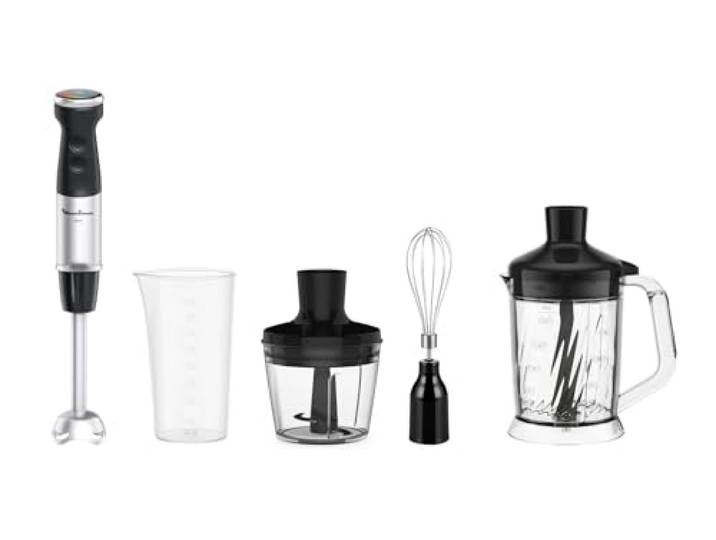
Moulinex Quickchef+, Stabmixer, Technologie mit Powelix-Klingen, Leistung 1000 W, Mixer mit Schnellmischung und leisem Modus, spülmaschinenfest, DD67L8<p>Der <strong>Moulinex Quickchef+</strong> ist ein leistungsstarker <strong>Stabmixer</strong>, der mit einer beeindruckenden Leistung von <strong>1000 W</strong> ausgestattet ist. Dank der innovativen <strong>Powelix-Klingen-Technologie</strong> erzielt er unglaublich gleichmäßige und schnelle Ergebnisse, die deine Koch- und Backerlebnisse revolutionieren werden. Mit diesem vielseitigen Küchengerät kannst du mühelos makellose Smoothies zubereiten, leichte Teige mischen, Eis zerkleinern sowie Kräuter und Zwiebeln hacken. Auch das Mahlen von Fleisch wird zum Kinderspiel.</p><p>Im Lieferumfang des Quickchef+ sind ein 800 ml Becher, ein 500 ml Zerkleinerer und ein Schneebesen-Zubehör enthalten. Zudem bietet der <strong>5-in-1-Mixer</strong> mit einer Gesamtkapazität von 1 Liter zahlreiche kreative Möglichkeiten in der Küche. Der praktische Drehknopf ermöglicht dir die Auswahl aus <strong>20 variablen Geschwindigkeiten</strong> sowie einen Turbo-Modus, um die Geschwindigkeit während des Mischens jederzeit anzupassen. Der <strong>leise Modus</strong> sorgt für ein komfortables und geräuschreduziertes Erlebnis, ideal für entspannte Kochmomente.</p><p>Die Reinigung des Quickchef+ gestaltet sich besonders einfach, da die abnehmbaren Teile <strong>spülmaschinenfest</strong> sind. In elegantem Schwarz gehalten, fügt sich der Stabmixer harmonisch in jede moderne Küche ein. Mit dem Moulinex Quickchef+ erhältst du einen zuverlässigen Partner für deine kulinarischen Abenteuer.</p>95,21 €*Versand: 0,00 €Sichere Weiterleitung zum Anbieter
-
Wie erstelle ich einen Shortcut, um Desktopsymbole anzuzeigen?
Um einen Shortcut zu erstellen, um Desktopsymbole anzuzeigen, kannst du wie folgt vorgehen: Klicke mit der rechten Maustaste auf den Desktop und wähle "Neu" und dann "Verknüpfung". Gib den Befehl "explorer.exe shell:::{645FF040-5081-101B-9F08-00AA002F954E}" ein und klicke auf "Weiter". Gib einen Namen für die Verknüpfung ein und klicke auf "Fertig stellen". Nun kannst du den Shortcut verwenden, um die Desktopsymbole anzuzeigen. **
-
Wie kann ich die Größe der Desktopsymbole ändern?
Um die Größe der Desktopsymbole zu ändern, klicken Sie mit der rechten Maustaste auf eine leere Stelle auf dem Desktop und wählen Sie "Anzeigeeinstellungen" aus. Dort können Sie die Größe der Symbole unter "Skalierung und Layout" anpassen. Alternativ können Sie auch die Tastenkombination Strg und das Mausrad verwenden, um die Größe der Symbole zu ändern. Ein weiterer Weg ist über die Systemsteuerung zu gehen und dort die Anzeigeeinstellungen anzupassen. Es gibt auch spezielle Tools und Programme, die Ihnen helfen können, die Größe der Desktopsymbole individuell anzupassen. **
-
Sind die Desktopsymbole in Windows 11 spurlos verschwunden?
Nein, die Desktopsymbole sind in Windows 11 nicht spurlos verschwunden. Sie können weiterhin auf dem Desktop angezeigt werden, indem Sie mit der rechten Maustaste auf den Desktop klicken und "Ansicht" auswählen und sicherstellen, dass "Desktopsymbole anzeigen" aktiviert ist. Es gibt jedoch einige Änderungen im Design und der Anordnung der Symbole im Vergleich zu früheren Versionen von Windows. **
-
Wie setze ich die Desktopsymbole bzw. Icons zurück?
Um die Desktopsymbole bzw. Icons zurückzusetzen, kannst du wie folgt vorgehen: Klicke mit der rechten Maustaste auf den Desktop und wähle "Ansicht". Deaktiviere dann die Option "Desktopsymbole anzeigen". Aktiviere sie anschließend erneut, indem du erneut auf "Ansicht" klickst und die Option auswählst. Dadurch werden die Desktopsymbole zurückgesetzt und sollten wieder sichtbar sein. **
* Alle Preise verstehen sich inklusive der gesetzlichen Mehrwertsteuer und ggf. zuzüglich Versandkosten. Die Angebotsinformationen basieren auf den Angaben des jeweiligen Shops und werden über automatisierte Prozesse aktualisiert. Eine Aktualisierung in Echtzeit findet nicht statt, so dass es im Einzelfall zu Abweichungen kommen kann. ** Hinweis: Teile dieses Inhalts wurden von KI erstellt.